Panduan RyPOS
Dari memasang aplikasi sampai menutup kasir. Setiap langkah memakai tampilan asli aplikasi.
Pasang & mulai
Android
- Unduh APK dari halaman RyPOS di HP atau tablet.
- Buka file yang terunduh. Jika diminta, izinkan "Instal dari sumber ini". Jika Play Protect memberi peringatan, pilih Tetap instal.
- Buka RyPOS. Trial 7 hari langsung berjalan dengan semua fitur Premium.
Windows
- Unduh installer, lalu jalankan. Jika SmartScreen muncul, klik Info selengkapnya lalu Tetap jalankan.
- Ikuti langkah installer. Semua yang dibutuhkan sudah ikut terpasang; tidak perlu memasang Java atau database.
- Buka RyPOS dari menu Start atau ikon di desktop.
Masuk pertama kali
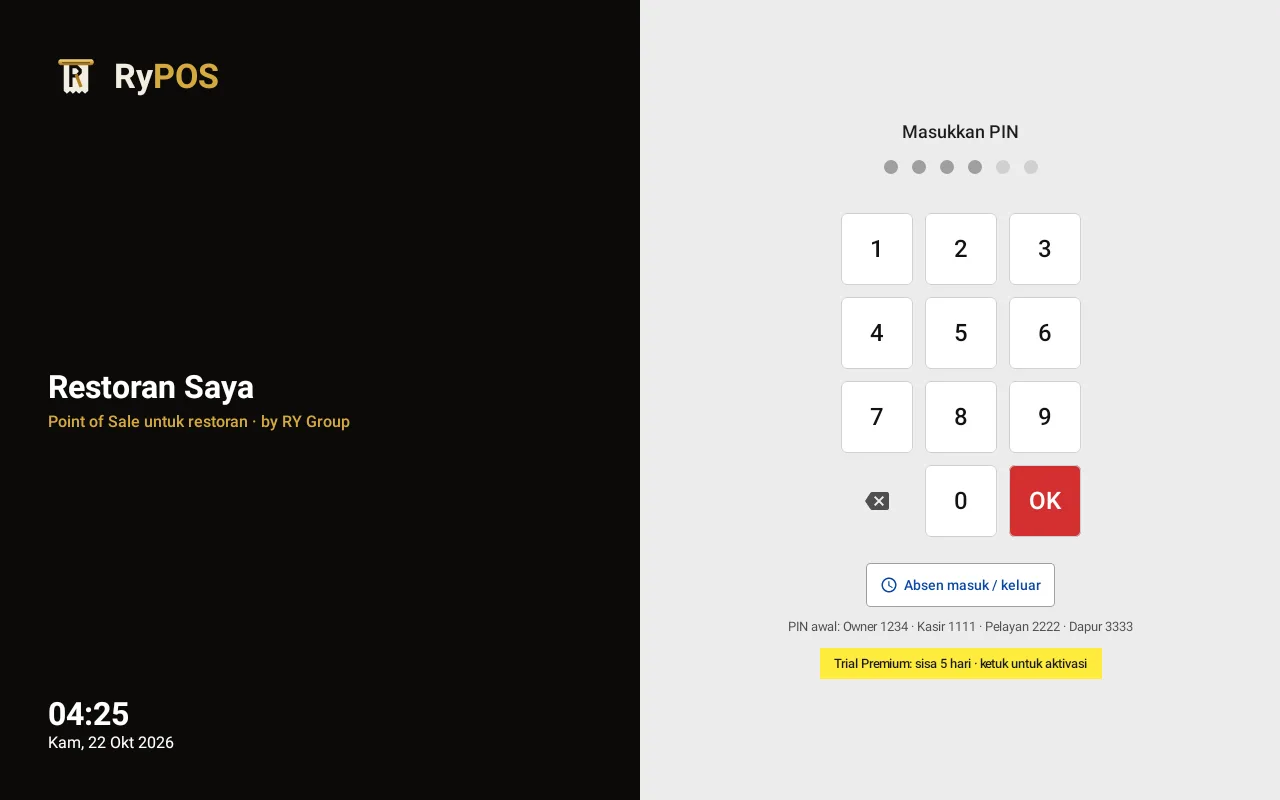
Masuk dengan PIN bawaan, lalu segera ganti PIN di Menu › Pengaturan › User & hak akses.
| Peran | PIN awal | Bisa apa |
|---|---|---|
| Owner | 1234 | Semua: pengaturan, laporan, void, inventori |
| Kasir | 1111 | Pesanan, pembayaran, diskon, shift kas, pengeluaran |
| Pelayan | 2222 | Pesanan dan reservasi |
| Dapur | 3333 | Layar dapur |
Atur restoran
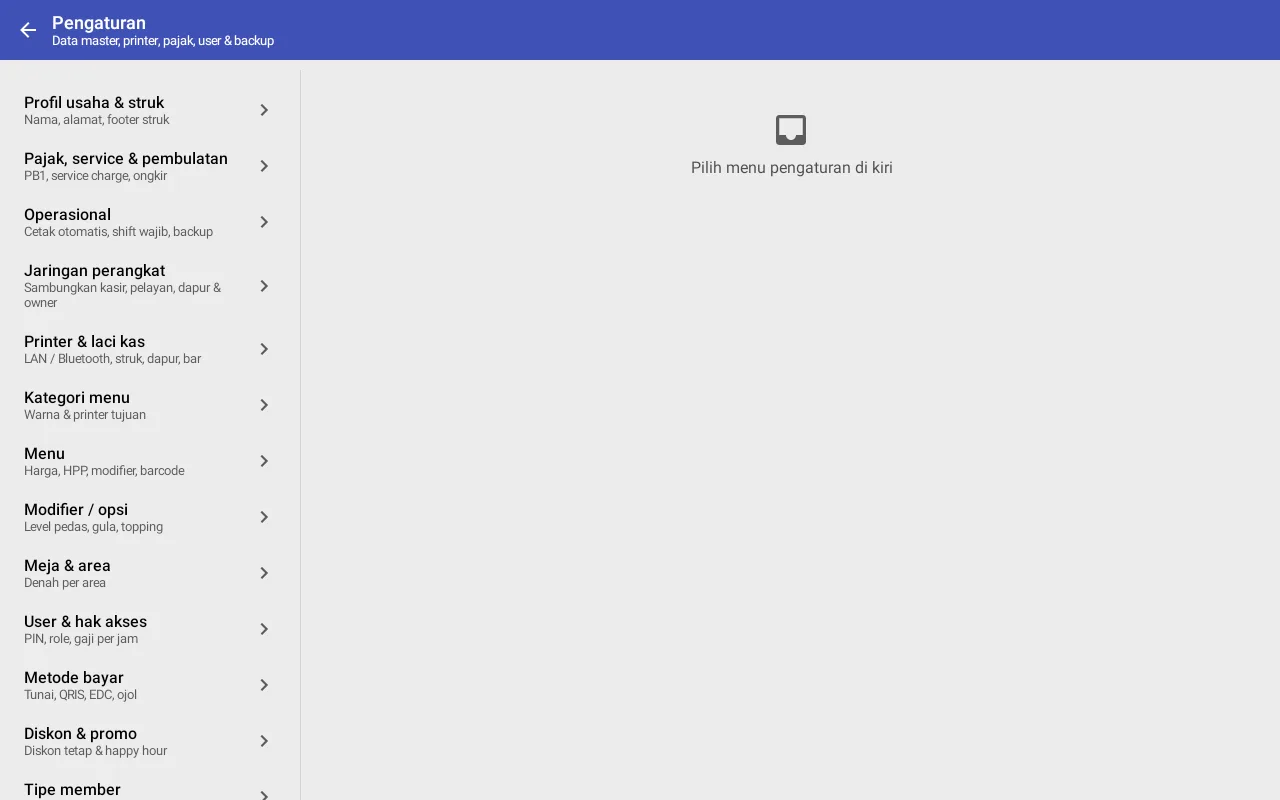
Semua pengaturan ada di ⋮ Menu › Pengaturan (hanya Owner). Lakukan sekali di awal:
- Profil usaha & struk: nama restoran, alamat, telepon, dan tulisan di bawah struk.
- Pajak, service & pembulatan: misalnya PB1 10% dan service 5% untuk dine-in, pembulatan ke Rp100.
- Kategori menu lalu Menu: ganti contoh menu dengan menu restoranmu. Harga take away dan delivery boleh berbeda. Tambahkan foto agar mudah dikenali.
- Modifier / opsi: pilihan seperti level pedas, gula, atau topping. Sambungkan ke menu yang memakainya.
- Meja & area: buat area (Indoor, Teras, VIP) dan meja di dalamnya. Tombol "+ Banyak" membuat beberapa meja sekaligus.
- Printer & laci kas: tambahkan printer struk, printer dapur, atau bar, lalu tekan Tes cetak.
- Metode bayar: aktifkan yang dipakai (Tunai, QRIS, Debit, GoFood, dan lainnya).
Melayani tamu
Dine-in
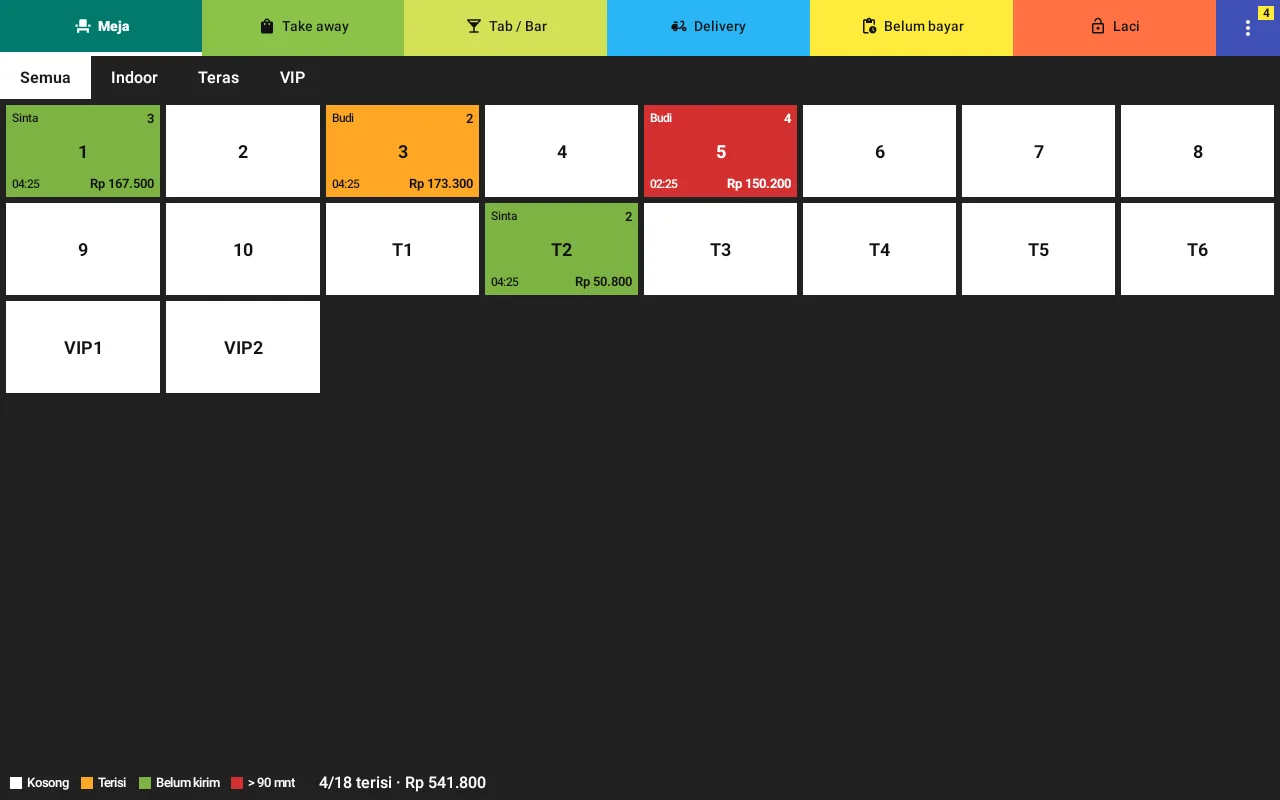
- Di layar Meja, ketuk meja kosong (putih), pilih jumlah tamu, lalu Buka meja.
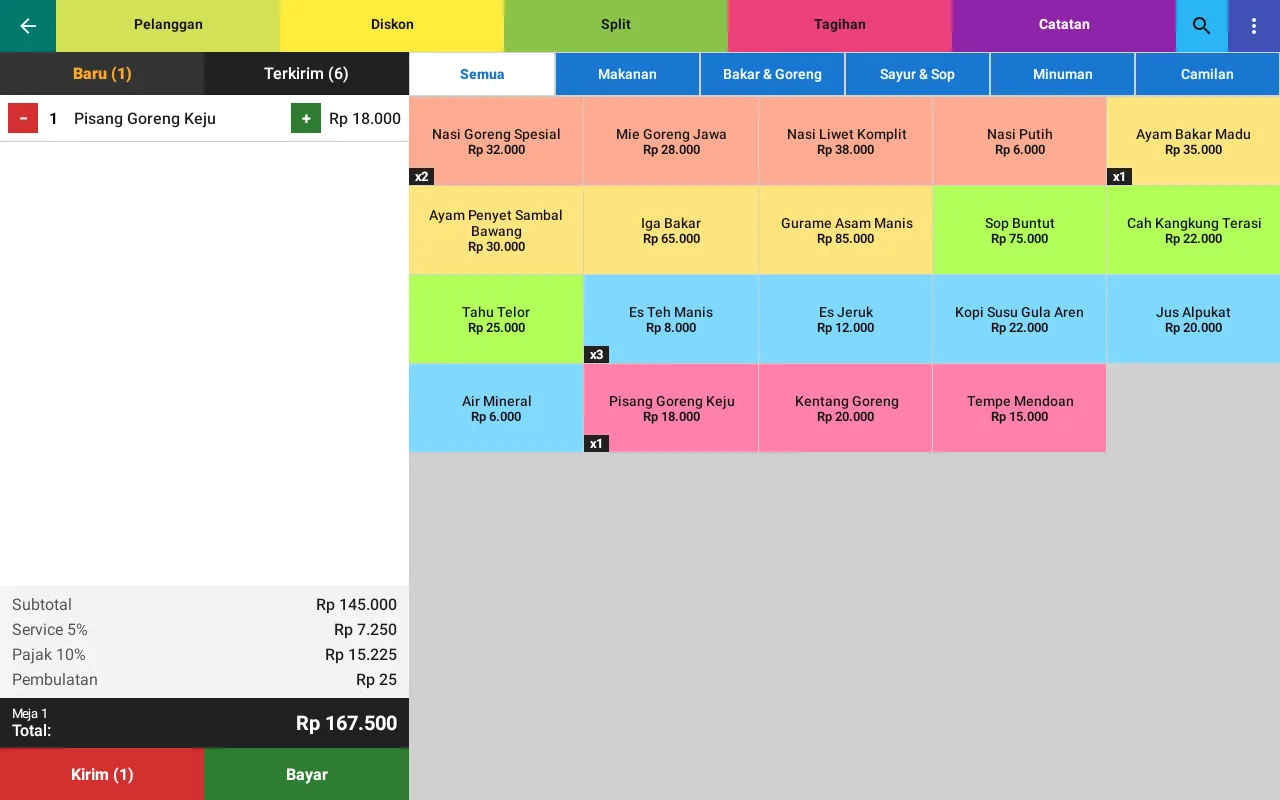
- Ketuk kategori di atas, lalu ketuk menu. Menu dengan opsi menampilkan pilihan dulu. Tekan lama sebuah menu untuk menandainya habis.
- Pesanan muncul di kiri pada tab Baru. Ubah jumlah dengan tombol − dan +, atau ketuk baris untuk catatan dan diskon item.
- Tekan Kirim. Pesanan masuk ke layar dapur dan tercetak di printer dapur. Warna meja jadi oranye.
- Saat tamu selesai, buka mejanya dan tekan Bayar.
Pembayaran
- Pilih metode di baris atas, misalnya Tunai.
- Ketik uang yang diterima di keypad, atau ketuk tombol cepat seperti Uang pas dan Rp 200.000.
- Tekan Bayar. Jika tagihan dibayar dua cara (sebagian QRIS, sisanya tunai), pilih metode kedua lalu tekan Bayar lagi.
- Layar Lunas menampilkan kembalian. Struk tercetak dan laci terbuka otomatis.
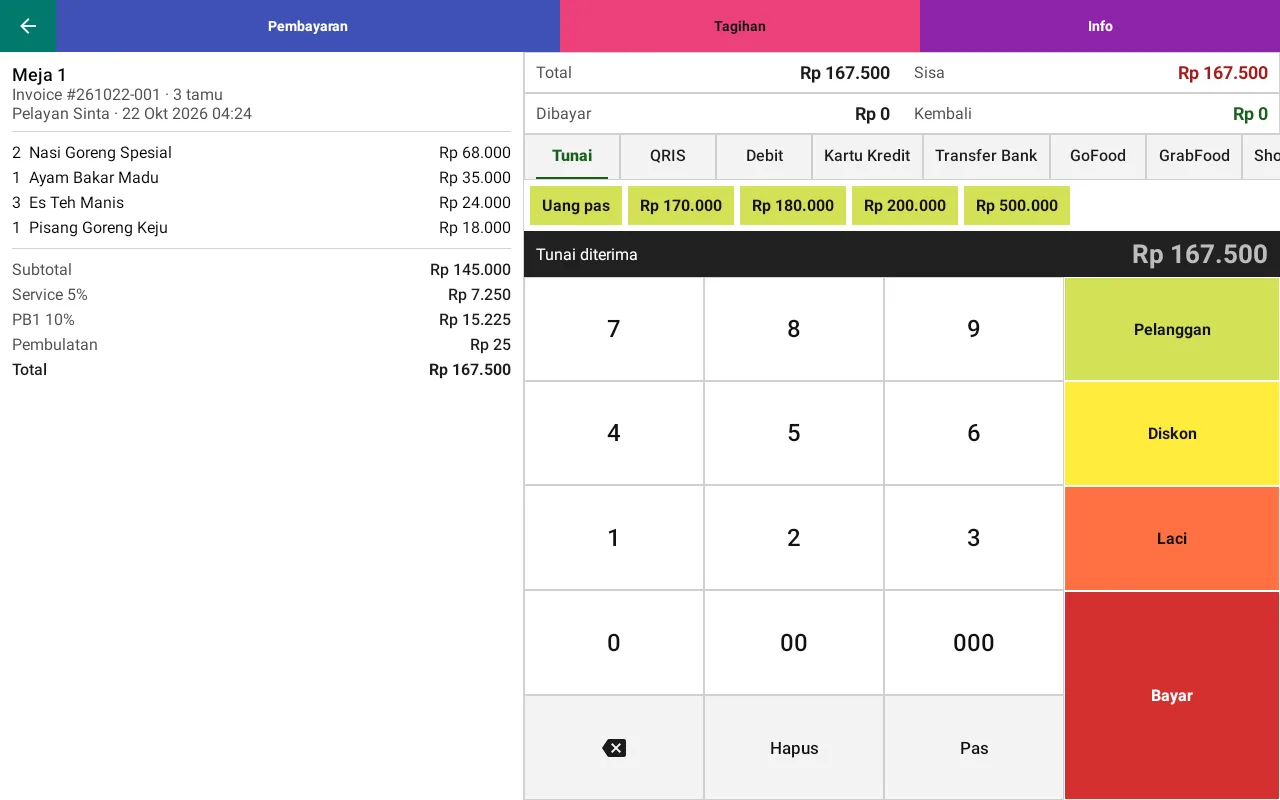
Fitur di layar pesanan
- Pelanggan: pasang member agar dapat diskon dan poin.
- Diskon: persen atau nominal untuk seluruh tagihan.
- Split: pindahkan sebagian item ke tagihan baru untuk dibayar terpisah.
- Tagihan: cetak tagihan sementara sebelum bayar.
- ⋮: pindah meja, gabung dengan meja lain, cetak ulang tiket dapur, batalkan pesanan.
Take away, tab bar, dan delivery
Gunakan tombol di bar atas. Delivery mencari pelanggan dari nomor HP, mengisi alamat otomatis untuk pelanggan lama, dan punya status Baru, Dimasak, Diantar, Sampai serta pilihan kurir. Semua pesanan yang belum dibayar ada di Belum bayar.
Dapur
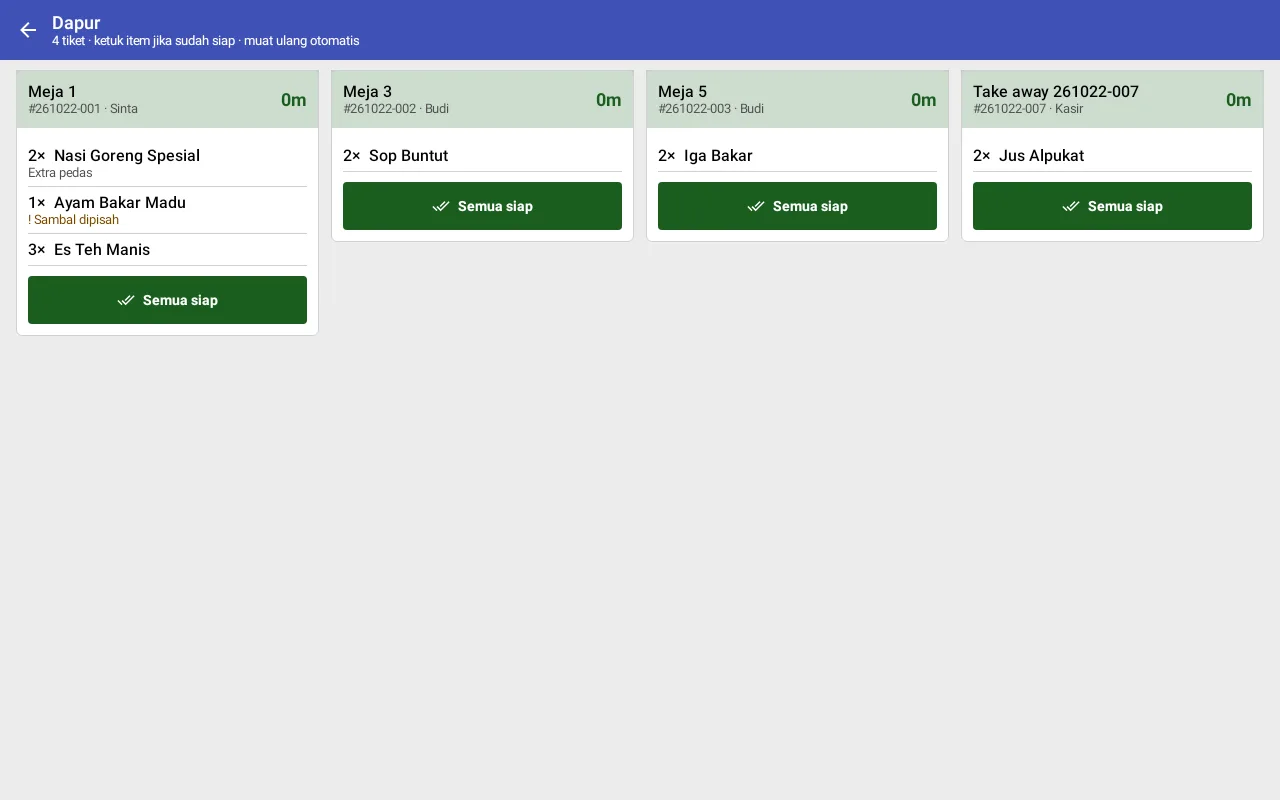
Login dengan PIN Dapur, layar Dapur langsung terbuka. Setiap tiket menunjukkan meja, menu, opsi, dan catatan. Warna judul berubah dari hijau ke kuning dan merah sesuai lama menunggu. Ketuk menu yang sudah siap, atau Semua siap untuk satu tiket.
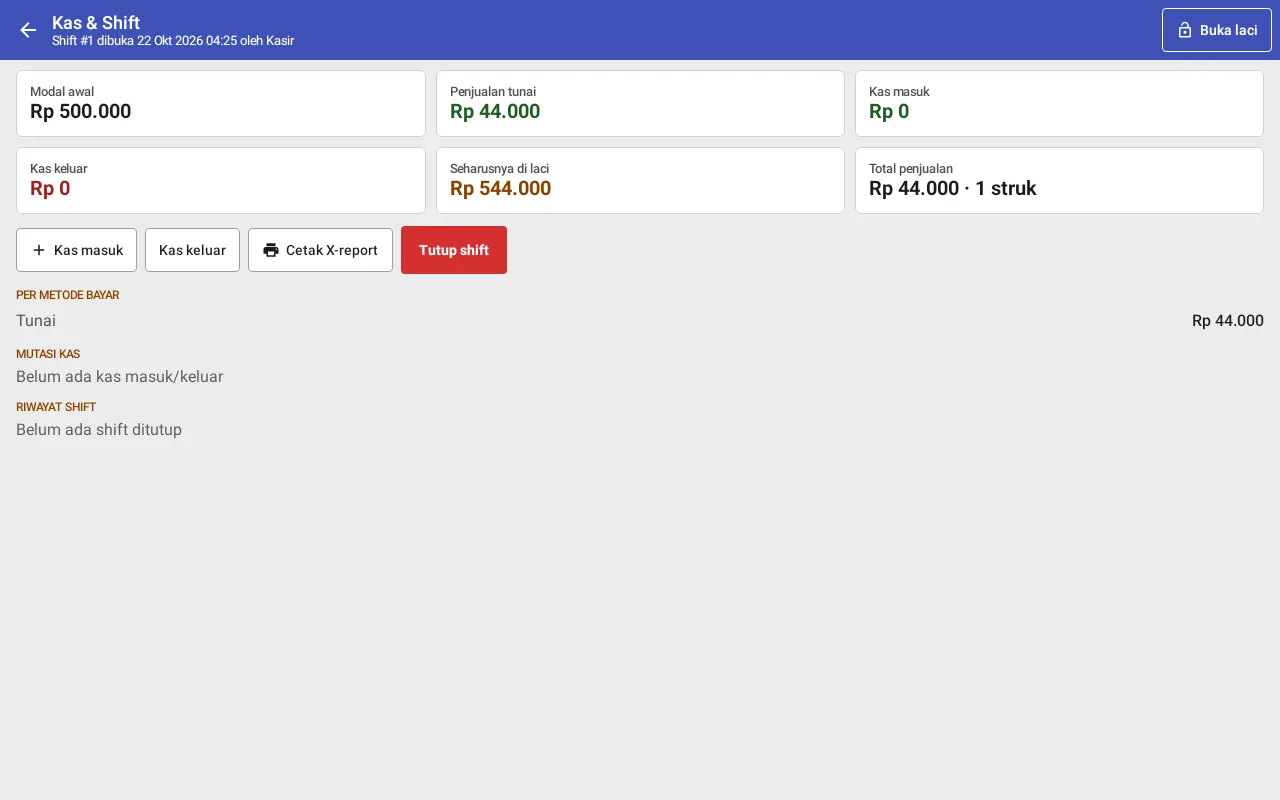
Kas & shift
- Awal hari, buka Kas & Shift dan isi modal awal di laci.
- Uang masuk atau keluar di luar penjualan dicatat lewat Kas masuk dan Kas keluar. Pengeluaran yang dibayar dari laci otomatis ikut tercatat.
- Akhir hari, tekan Tutup shift, hitung uang di laci, lalu masukkan jumlahnya. RyPOS menunjukkan selisih dan mencetak laporan shift.
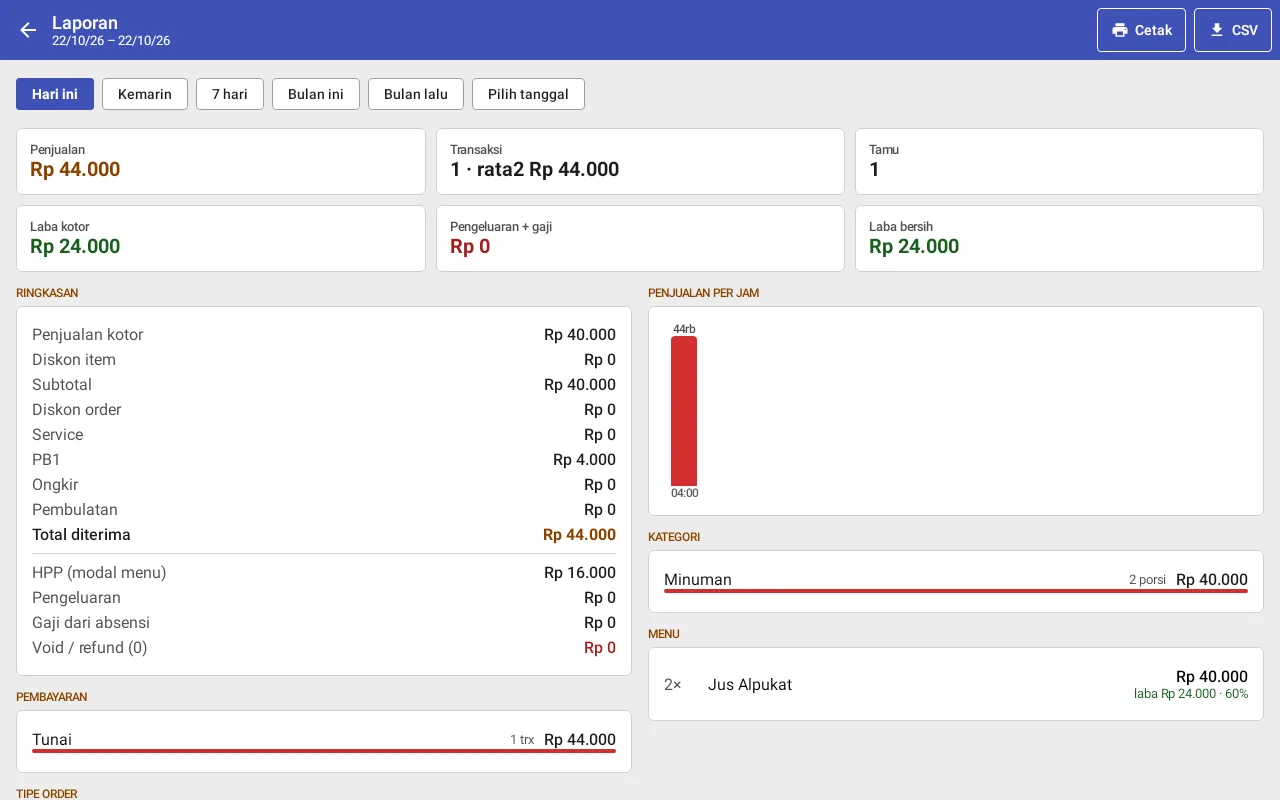
Laporan
Pilih rentang tanggal: hari ini, kemarin, 7 hari, bulan ini, atau tanggal tertentu. Laporan berisi penjualan per jam, metode bayar, kategori, menu terlaris, kasir, dan void. Paket Pro dan Premium menambah laba setelah modal, pengeluaran, dan gaji dari absensi. Tekan Cetak untuk printer struk, atau CSV (Premium) untuk dibuka di Excel.
Banyak perangkat dalam satu restoran
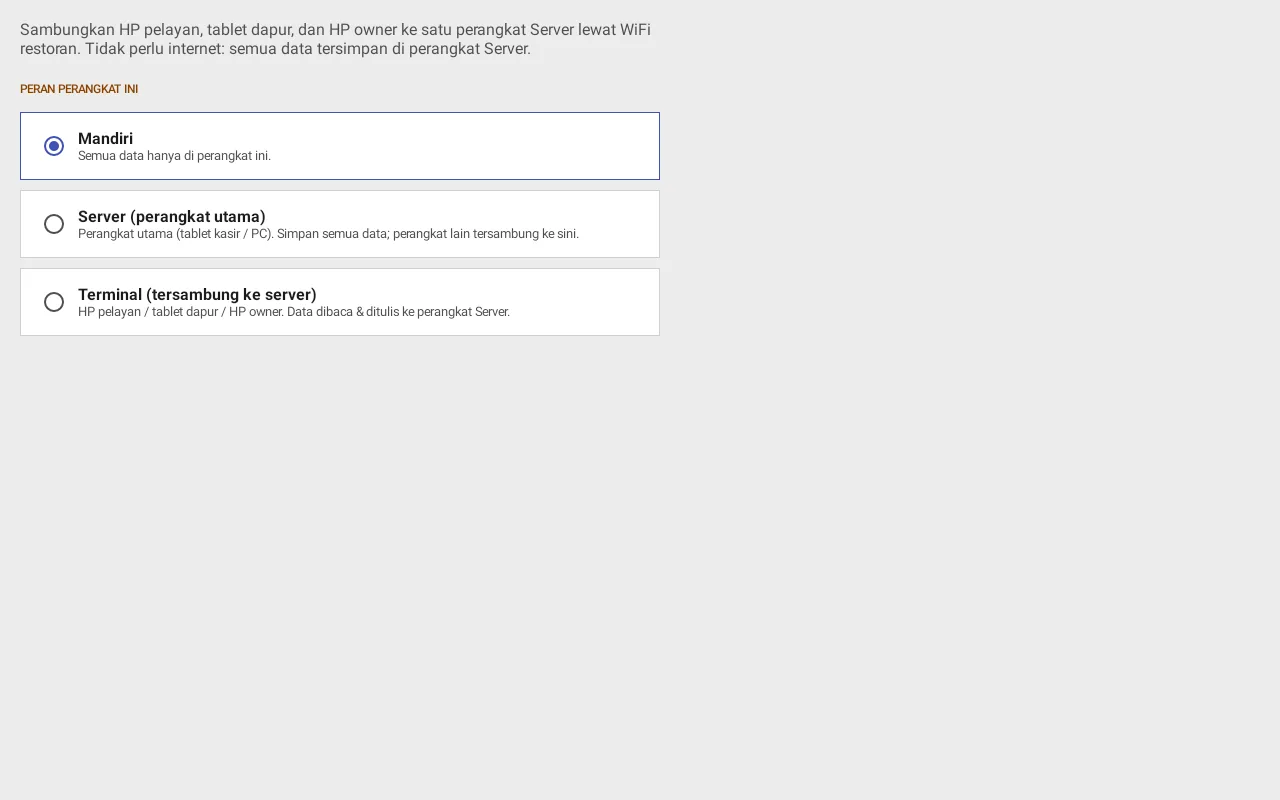
Paket Pro (3 perangkat) dan Premium (6 perangkat) bisa menyambungkan HP pelayan, tablet dapur, dan HP owner ke satu perangkat Server lewat WiFi restoran. Internet tidak diperlukan.
Di perangkat Server (tablet kasir atau PC)
- Sambungkan ke WiFi restoran.
- Buka Menu › Pengaturan › Jaringan perangkat, pilih Server. Aplikasi mulai ulang.
- Buka halaman yang sama lagi. Catat alamat IP dan kode pairing 6 angka.
- Biarkan perangkat Server menyala selama jam buka. Di Android, notifikasi "Server RyPOS aktif" menandakan server berjalan.
Di HP pelayan, tablet dapur, atau HP owner
- Pasang RyPOS dan sambungkan ke WiFi yang sama.
- Buka Menu › Pengaturan › Jaringan perangkat, pilih Terminal.
- Tekan Cari server otomatis, pilih nama restoran. Jika tidak muncul, ketik alamat IP Server.
- Masukkan kode pairing, tekan Sambungkan. Aplikasi mulai ulang dan memakai data Server.
- Login dengan PIN masing-masing.
Lisensi & paket
Satu lisensi untuk satu restoran. Lisensi dipasang di perangkat Server. Perangkat lain yang tersambung tidak perlu lisensi sendiri; jumlahnya mengikuti paket.
| Paket | Harga | Perangkat dipakai bersamaan | Contoh |
|---|---|---|---|
| Basic | Rp 1.599.000 | 1 | Satu tablet kasir. Kasir, pelayan, dan dapur bergantian login dengan PIN di perangkat yang sama; pesanan dapur tercetak di printer dapur. |
| Pro | Rp 3.000.000 | sampai 3 | Tablet kasir (Server) + HP pelayan + tablet dapur. |
| Premium | Rp 5.000.000 | sampai 6 | Tablet kasir (Server) + 2 HP pelayan + tablet dapur + tablet bar + HP owner. |
Mengaktifkan lisensi
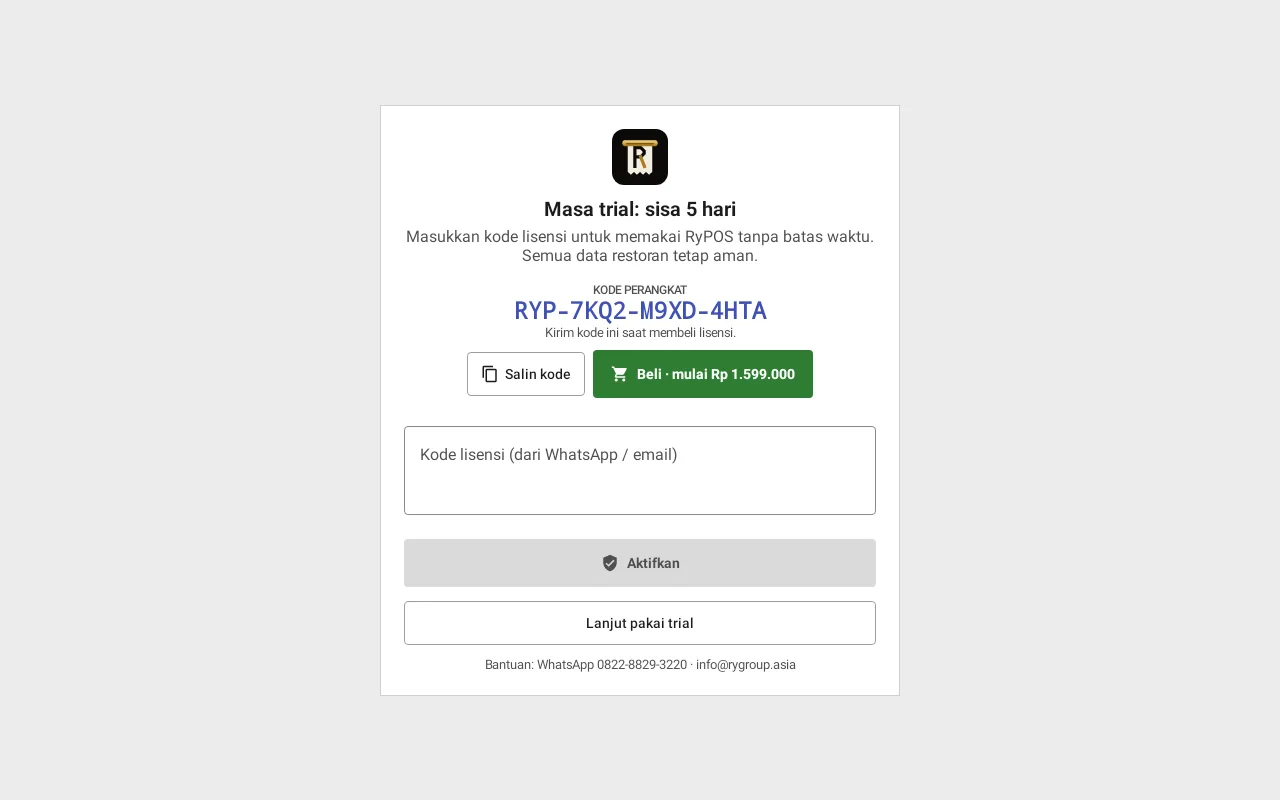
- Di perangkat Server, buka layar Lisensi (ketuk tulisan trial di layar login, atau Menu › Pengaturan › Lisensi). Salin Kode Perangkat, misalnya
RYP-7KQ2-M9XD-4HTA. - Isi form beli. WhatsApp terbuka dengan pesan terisi, kirim, lalu bayar sesuai info admin.
- Tempel kode lisensi yang kami kirim, lalu tekan Aktifkan.
Hal yang perlu diketahui
- Trial 7 hari membuka semua fitur Premium. Setelah habis, RyPOS berhenti di layar Lisensi sampai diaktifkan; data tetap aman dan bisa dibackup dari layar itu.
- Kode lisensi hanya berlaku untuk Kode Perangkat yang tertulis di dalamnya dan tidak bisa dipakai di perangkat lain.
- Naik paket: bayar selisih harga, kami kirim kode baru untuk perangkat Server yang sama.
- Ganti atau perangkat Server rusak: pulihkan backup di perangkat baru, lalu hubungi kami dengan Kode Perangkat yang baru.
Stok & member (Premium)
Inventori dan resep
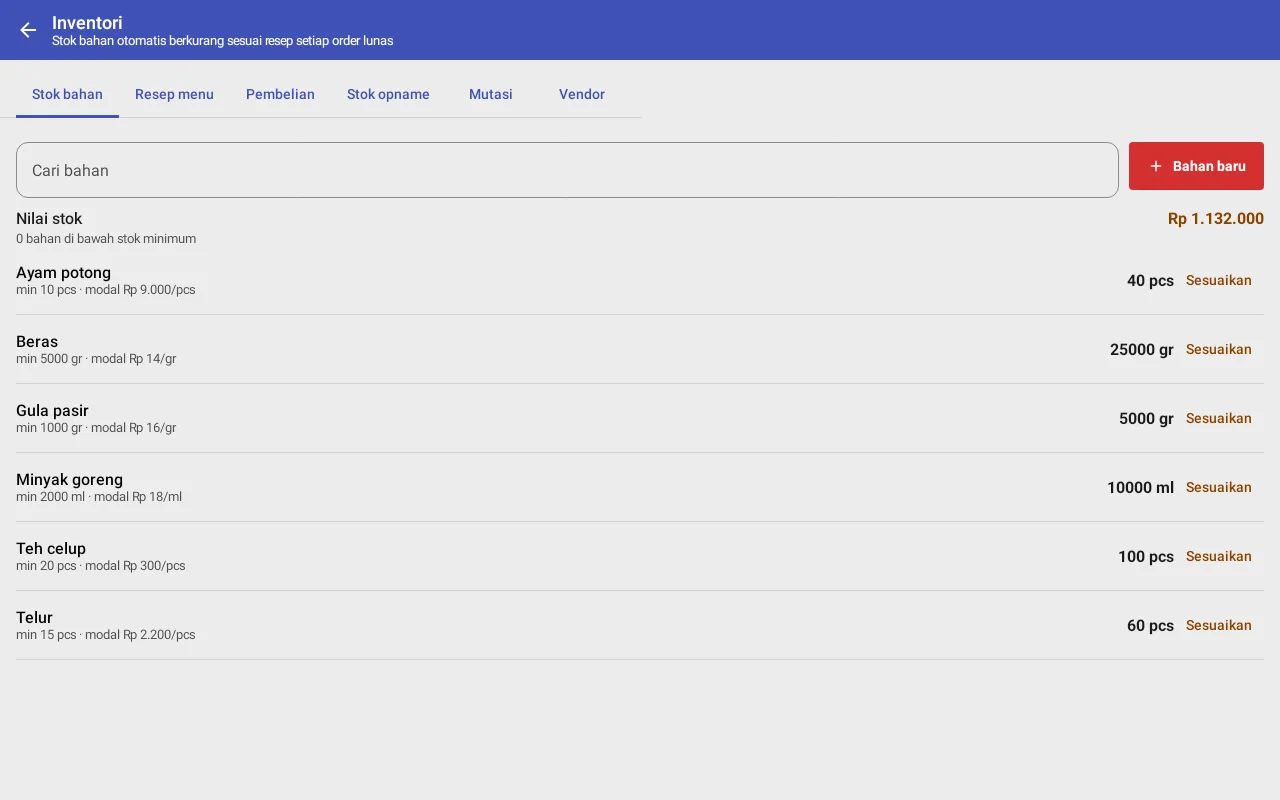
- Di Inventori › Stok bahan, tambahkan bahan beserta satuan, stok awal, stok minimum, dan harga modal.
- Di Resep menu, pilih menu lalu tambahkan bahan per porsi. Tekan Pakai sebagai HPP menu agar laporan laba memakai modal dari resep.
- Setiap pesanan lunas memotong stok bahan otomatis. Pembelian dari vendor menambah stok dan memperbarui harga modal rata-rata.
- Lakukan Stok opname berkala: isi hasil hitung fisik, selisihnya tercatat di Mutasi.
Member
Buat tipe member (misalnya Silver dan Gold) dengan diskon, aturan poin, dan nilai tukar poin di Pengaturan › Tipe member. Pelanggan bisa top up deposit, lalu membayar dengan deposit atau poin di layar pembayaran.
Backup
RyPOS membuat backup otomatis setiap hari dan menyimpan 14 hari terakhir di perangkat. Simpan juga salinan di luar perangkat secara rutin: Pengaturan › Backup & restore › Simpan backup, lalu pilih Google Drive atau flashdisk. Untuk memulihkan, pilih Pulihkan dari file. Backup dilakukan di perangkat Server; perangkat Terminal tidak menyimpan data.
Masalah umum
Printer tidak mencetak
- LAN: pastikan IP printer benar dan satu jaringan. Cetak self-test printer untuk melihat IP-nya.
- Bluetooth: pair ulang di pengaturan Android, izinkan akses Bluetooth untuk RyPOS, lalu Tes cetak.
- Pesanan tetap muncul di layar Dapur walau printer dapur bermasalah.
Terminal "Terputus dari server"
- Pastikan perangkat Server menyala, aplikasinya terbuka atau notifikasi server aktif, dan semua perangkat di WiFi yang sama.
- Jika IP Server berubah setelah router dinyalakan ulang, sambungkan ulang terminal. Atur IP tetap (DHCP reservation) di router agar tidak berubah.
- Pesan "Kuota paket penuh" berarti jumlah perangkat melebihi paket; upgrade paket atau putuskan perangkat lain.
Lupa PIN Owner
Hubungi kami lewat WhatsApp 0822-8829-3220 dengan Kode Perangkat.